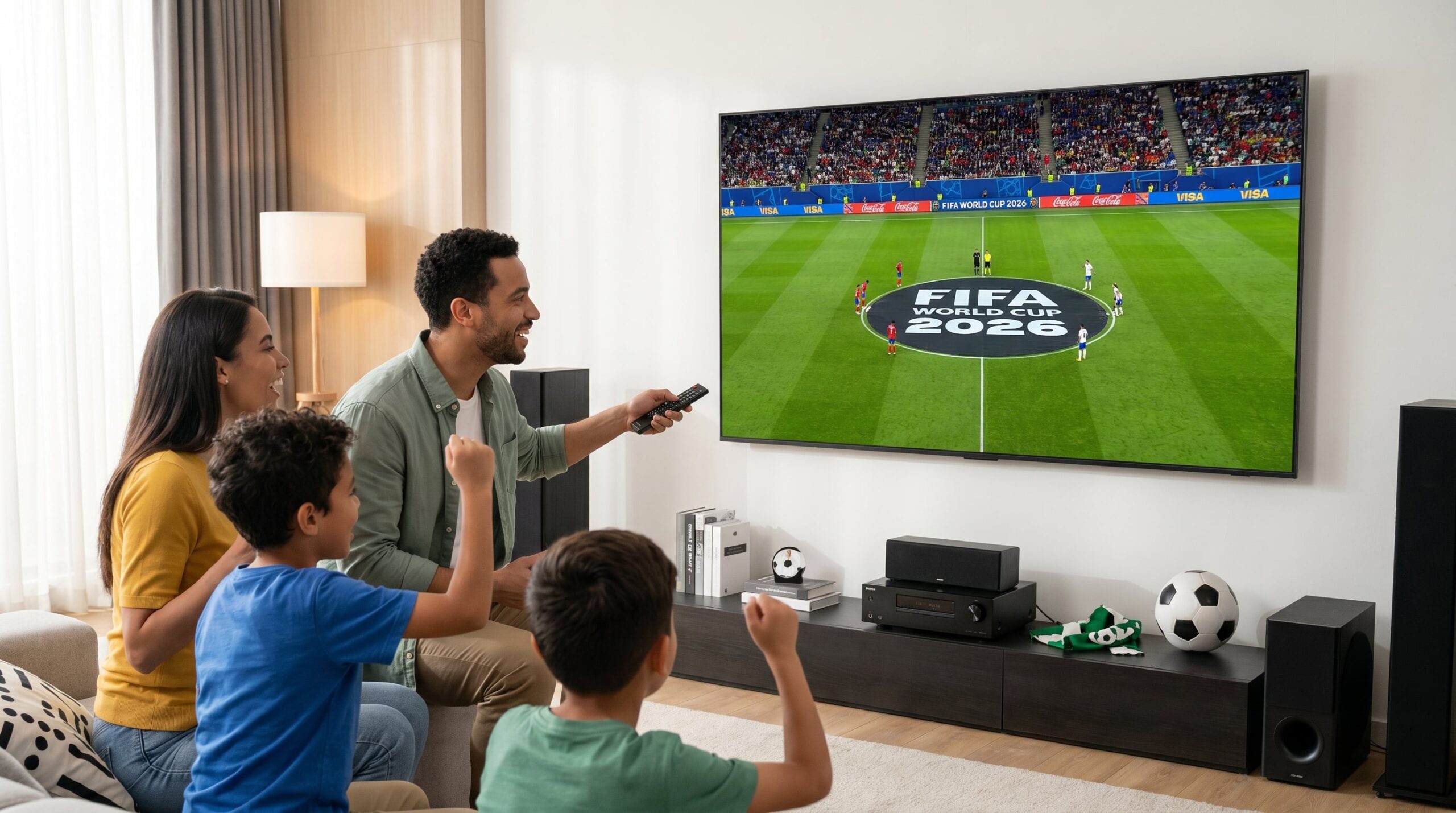


Antes de sumergirse en la emoción del Mundial 2026, millones de aficionados se preparan para vivir el torneo en casa, frente al televisor. La calidad de imagen se ha convertido en un tema central para quienes desean percibir cada matiz del césped y los gestos de los jugadores, sin distracciones visuales.
Con la inminente llegada del campeonato, las búsquedas sobre cómo ajustar el televisor han aumentado de forma notable, reflejando la preocupación de los fanáticos por no perderse ningún detalle del espectáculo más esperado del fútbol.
Para esta nota, se consultó a Gemini, que compartió una guía práctica y realista sobre cómo optimizar la imagen del televisor antes del Mundial.
Por qué evitar el ‘Modo Deportes’ y qué opciones elegir
Contrario a la intuición de muchos usuarios, activar el ‘Modo Deportes’ no mejora la visualización de los partidos. Según la información brindada por Gemini, este modo sobresatura los colores, volviendo el césped de un tono verde neón y aumentando el brillo a niveles que pueden fatigar la vista. Además, destruye los detalles finos de la imagen, afectando la percepción del juego.
La recomendación es simple pero efectiva: cambiar el modo de imagen a Cine, Película o Filmmaker Mode. Estos ajustes, pensados para reproducir la imagen de la forma más fiel posible a la realidad, sirven como base para personalizar aún más la experiencia visual antes de los partidos del Mundial.
Ajustes de movimiento: nitidez y naturalidad en cada jugada
Uno de los retos al ver fútbol por televisión es conseguir que la velocidad del balón y los desplazamientos de los jugadores no se traduzcan en imágenes borrosas o movimientos artificiales.
Las tecnologías como TruMotion, MotionFlow o Auto Motion Plus, presentes en muchos televisores modernos, intentan suavizar la imagen creando fotogramas adicionales, pero si se configuran incorrectamente, pueden generar un efecto de “fantasma” alrededor del balón.
Gemini recomienda acceder a los ajustes de claridad de imagen y seleccionar el modo Personalizado o Usuario. Dentro de estas opciones:
Reducción de desenfoque (Blur): Subirla a niveles entre 8 y 10 ayuda a mantener nítidos a los jugadores durante las carreras y jugadas rápidas.
Reducción de vibración (Judder): Bajar este valor a 0 o 2, o directamente apagarlo, evita el indeseado efecto de “telenovela” y los errores visuales en torno a la pelota.
Este conjunto de cambios permite disfrutar de un movimiento natural, similar al de una transmisión profesional, sin artificios molestos ni distorsiones.
Encontrar el equilibrio para evitar imágenes artificiales
Un error común es pensar que subir la nitidez al máximo mejorará la sensación de alta definición. En realidad, el ajuste excesivo de nitidez introduce bordes blancos y halos alrededor de los jugadores, haciendo que la imagen parezca sacada de un videojuego antiguo.
La guía de Gemini sugiere reducir la nitidez a un rango entre 0 y 15, dependiendo del modelo del televisor. La señal de los partidos, especialmente en transmisiones de alta calidad, ya viene suficientemente definida, por lo que este ajuste ayuda a mantener una imagen limpia, sin ruido ni distorsión innecesaria.
Brillo y contraste según la iluminación de la sala
La experiencia de ver fútbol varía mucho según la iluminación del entorno. Las recomendaciones para el ajuste de brillo y contraste buscan equilibrar la visibilidad y la comodidad visual durante los partidos, tanto de día como de noche.
Luz de fondo (backlight): Si el partido se ve en una sala iluminada durante el día, conviene subir este ajuste al 80-100%. Para partidos nocturnos, bajarlo ayuda a evitar el cansancio ocular.
Contraste: Mantenerlo alto, entre 85 y 95, asegura que los uniformes blancos destaquen y no se pierdan detalles en las zonas oscuras.
Brillo (nivel de negros): Dejarlo en el valor neutro, habitualmente 50, mantiene la profundidad de los negros sin perder detalle en las sombras.
Estos parámetros, compartidos por Gemini, son fáciles de modificar en la mayoría de los televisores actuales y aseguran que la imagen se adapte a cualquier condición de luz.
Temperatura de color: realismo en pieles y césped
La tonalidad de los colores afecta directamente la percepción del realismo en pantalla. Los modos Dinámico o Deportes suelen teñir los blancos de azul, alterando la naturalidad de los rostros y el césped. Para corregirlo, Gemini recomienda buscar el ajuste de “Temperatura de color” o “Tono de color” y elegir la opción Cálido 1 o Cálido 2.
Aunque al principio la imagen puede parecer amarillenta, la vista se acostumbra rápidamente y el resultado final es mucho más fiel a lo que se ve en el estadio. Este ajuste permite que la piel de los jugadores y el césped luzcan naturales, sin tonos falsos ni saturación excesiva.
Tras realizar estos cambios, la sugerencia es reproducir una grabación de un partido de fútbol para observar el efecto en tiempo real, prestando atención a la naturalidad del movimiento, la fidelidad de los colores y la nitidez general.
Al huir de los modos automáticos y ajustar manualmente parámetros clave como el modo de imagen, la nitidez, el brillo, el contraste y la temperatura de color, se consigue una experiencia visual que respeta la intención original de la transmisión y permite disfrutar del fútbol como si se estuviera en la cancha.