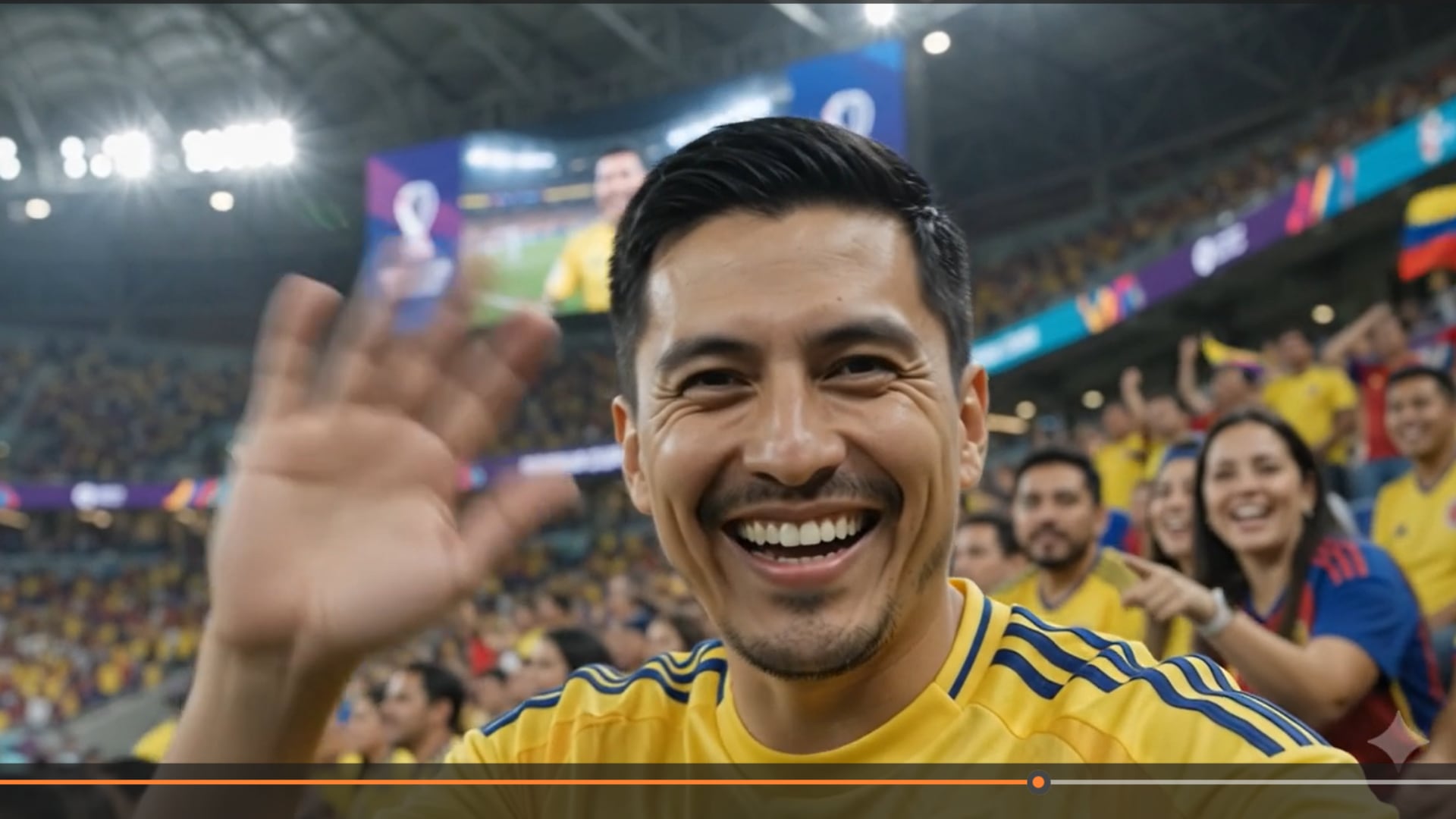


Aparecer en la pantalla gigante de un estadio del Mundial 2026 es el sueño de muchos aficionados. Si no pudiste viajar o la cámara no te enfocó, no te preocupes: puedes usar la inteligencia artificial para no quedarte con las ganas.
Para este fin, probamos con Gemini por sus capacidades de generación de video mejoradas recientemente con los modelos Omni y Veo.
Aquí tienes la guía definitiva y el prompt exacto para lograrlo desde un celular o una computadora.
Pasos previos
Luego de ingresar a gemini.google.com, sigue estos pasos:
A la izquierda del cuadro de chat, pulsa en el botón (+) y selecciona la opción “Crear video”.
Vuelve a presionar el mismo botón y elige “Subir archivos”.
Sube una foto tuya de frente, con buena iluminación, para que la IA la tome como fotograma inicial y te convierta en el protagonista real del clip.
Configura la Relación de Aspecto:
Selecciona 9:16 (Vertical) si planeas subir tu “momento de cámara” a TikTok, Instagram Reels o YouTube Shorts.
Selecciona 16:16 o 16:9 (Horizontal) si quieres que parezca una toma directa de la televisión.
El “Prompt Maestro”
Para que el video simule perfectamente la estética de la transmisión oficial del Mundial o la pantalla gigante, el texto debe ser muy específico en cuanto a la reacción, la iluminación y la cámara.
Introduce este prompt en el cuadro de chat (primero revisa lo que dicen entre corchetes y completa según tu preferencia):
Prompt: “Video fotorrealista de 8 segundos en un estadio del Mundial 2026 durante un partido nocturno. Usa la foto adjunta como el aficionado protagonista. El aficionado está sentado en la grada vistiendo la camiseta de [el país de tu elección], mirando distraído su teléfono. De repente, se ve a sí mismo en la pantalla gigante del estadio que está de fondo. Su expresión cambia drásticamente: pasa de la confusión a la sorpresa, sonríe a la cámara y [puedes agregar una reacción sobria, como un saludo, o más eufórica, como saltar u otra acción]. Estilo cinematográfico, iluminación brillante de estadio, profundidad de campo recortada con el público borroso al fondo, movimiento de cámara natural y fluido.”
Presiona Enviar y deja que Gemini procese el video (suele tardar alrededor de un minuto).
El toque secreto (edición conversacional)
Una de las mayores ventajas de Gemini es que no tienes que volver a empezar si el primer resultado no es perfecto. Puedes usar el chat continuo para corregir detalles sobre la marcha de forma natural.
Ejemplos de ajustes que puedes pedirle en el siguiente mensaje:
“Haz que la cámara esté más alejada del aficionado para que no se escuche su reacción”.
“Haz que la iluminación sea más cálida y añade confeti cayendo al fondo”.
“Cambia el diseño de la camiseta para que sea más parecida a la de este año”.
“Haz que el aficionado al lado de él también empiece a celebrar y le dé un abrazo”.
Descarga y ¡a viralizar!
Cuando estés conforme con el resultado, descarga el clip en alta definición. Si deseas, puedes usar herramientas de edición como CapCut para añadir el típico sonido ambiental de un estadio rugiendo o alguna canción tendencia del Mundial.